
 ぽいからす
ぽいからすこの記事では、PayPay銀行をお得に口座開設する方法として、ポイントサイトサイト経由を利用したやり方をスクショ画像付き手順で分かりやすく解説します。
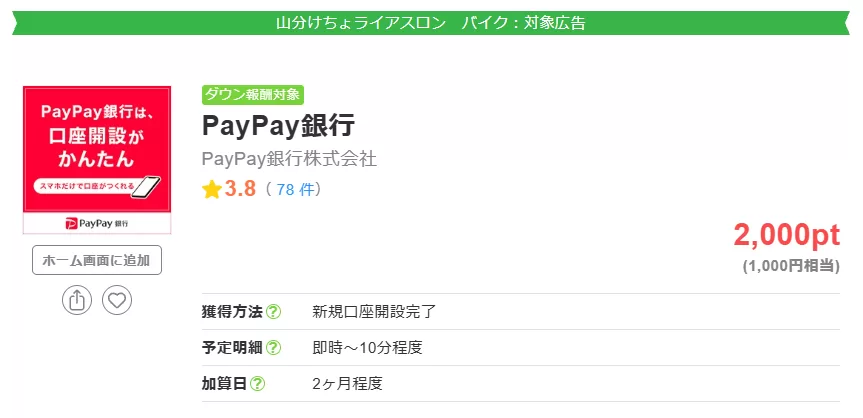
現在ちょびリッチ経由で1,000円分お得に口座開設できます。
ちょびリッチ新規登録で
最大2,500円相当特典ゲット!
※移動先のページで4,300pt(2,150円相当)と表示されますが上記の特典が適用されます。
ちなみにこちらのキャンペーンも併用可能!
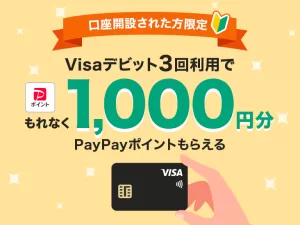
- ①Visaデビット3回利用で1,000円分のPayPayポイント
-

- エントリー&Visaデビットを3回以上利用で1,000円分のPayPayポイント
- 口座開設月の翌月末まで
- エントリーとVisaデビットの利用はどちらが先でも対象
- 1円以上利用
- 口座開設月の翌々月の下旬頃に付与
口座開設後、要エントリー
ぽいからすちなみに筆者はAmazonギフトカードを3回に分けて購入し、特典を獲得したのでおすすめです。
- エントリー&Visaデビットを3回以上利用で1,000円分のPayPayポイント
PayPay銀行はPayPayアプリから口座開設するポイ活案件もあります。まだPayPayをインストールしていない場合は以下の記事の方法でお得に登録しておきましょう。


- ポイ活歴12年以上
- 累計獲得ポイント数500万円以上
- 友達紹介人数延べ10,000人以上
ポイ活初心者さん向けにポイントサイトにお得に登録する方法や、特典の獲得方法、おすすめ案件などについて解説しています。
▼ポイントサイト公式認定実績
- Powl公式認定ポーラー
- ちょびリッチ公式アンバサダー
- クラシルリワード公式パートナー
- ポイントインカム友達紹介最高ランク(ステージ7)
- ワラウフレンズ
- ニフティポイントクラブ公式認定ユーザー
- げん玉公式タイアップユーザー
\各SNSでもお得情報を発信中/
特典の受け取り忘れ注意!
- ポイントインカム
300円(最大3,190円) - ハピタス
100円(最大2,500円) - Powl(ポール)
200円(最大300円)



 ぽいからす
ぽいからすちょびリッチ会員なら最大2,000ptが当たるくじを引くことができます!3月31日まで毎日参加できるのでお早めに!
ちょびリッチ新規登録で
最大2,500円相当特典ゲット!
※移動先のページで4,300pt(2,150円相当)と表示されますが上記の特典が適用されます。
ちょびリッチの登録方法や特典についてはちょびリッチ全特典解説記事で詳しく解説しています。
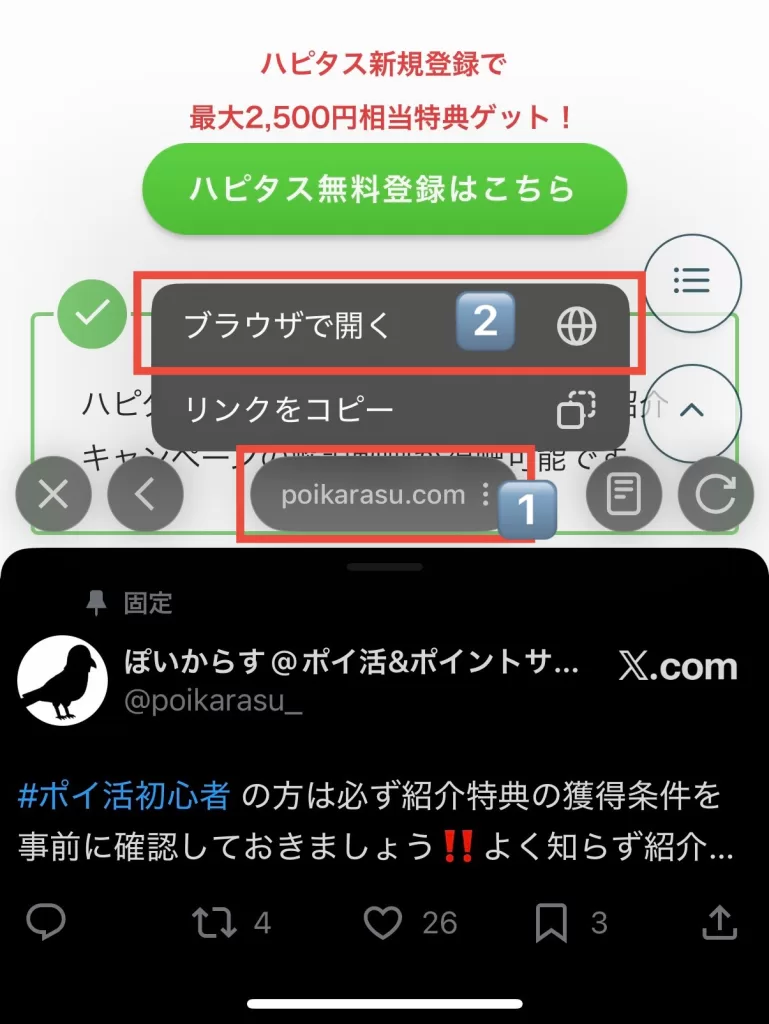
当ブログに設置している特典付き紹介URL・リンクボタン・バナーを利用する際、SNSアプリ(X・インスタグラムなど)画面の枠が表示されたまま利用すると紹介が正常に完了しない場合があります。その場合、せっかくの特典が無効になってしまうのでご注意ください。
必ず以下の画像の方法でアクセスし直すか、または普段お使いのブラウザ(safariやGoogle Chromeなど)にURLを張り付けてご登録お願いします。
PayPay銀行を少しでもお得に口座開設するための事前準備
『どこ得?』でどのポイントサイト経由が一番お得か比較
「PayPay銀行はどのポイントサイトがお得か比較したい」という方は、複数のポイントサイトの還元額をリアルタイムで確認できる『どこ得?』を活用するのがおすすめです。

どこ得を利用するうえで注意しなければいけない点などは下記の記事で詳しく解説しています。

過去最高額水準を狙う
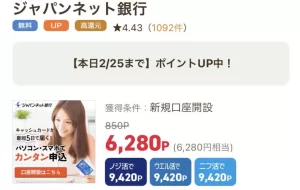
「PayPay銀行」広告案件の過去最高額は、2021年2月にニフティポイントクラブ(旧:ライフメディア)で記録した6,280円相当となっています。
 ぽいからす
ぽいからす旧ジャパンネット銀行時代に記録したものですが、過去最高額を狙うなら再び更新されるタイミングに備えてニフティポイントクラブに登録しておくのがおすすめです。

紹介リンク・特別URL・増量キャンペーンで上乗せ
ポイントサイトによっては、「紹介リンク」経由で新規登録または「特別URL」のページから案件を利用することで、お得になるサイトがあります。
特に以下のポイントサイトは、案件の利用で数百円~数千円分のキャンペーン特典が同時に獲得できるので、「今すぐPayPay銀行をお得に口座開設したい」という方は、合わせて活用するのがおすすめです。
| ポイントサイト (紹介リンク) | 当ブログ経由限定特典 (特典解説) | 特別URL・キャンペーンなど |
|---|---|---|
| モッピー | 最大2,030円 | – |
| ハピタス | 最大2,500円 | |
| ポイントインカム | 最大3,190円 | |
| Powl | 最大300円 | – |
| ちょびリッチ | 最大2,500円 | |
| ポイントタウン | 最大2,000円 | – |
| ECナビ | 最大1,150円 | – |
| ワラウ | 最大2,000円 | – |
| アメフリ | 最大5,400円 | – |
| げん玉 | 最大750円 | – |
| クラシルリワード | 最大1,500円 | – |
| ニフティポイントクラブ | 最大600円 | – |
友達紹介特典でお得に利用できるおすすめポイントサイトについては下記の記事で詳しく解説しています。

PayPay銀行とポイントサイト経由の注意点【必須設定】
前提として、PayPay銀行の口座開設でポイントサイトから還元を受けるためには、以下の条件を満たしている必要があります。
- PayPay銀行株式会社での初回利用のみポイント対象
- 初めてPayPay銀行を口座開設する方が対象
- 旧ジャパンネット銀行時代に口座開設していた場合は対象外
- 入力内容や提出書類の不備などによる再申込みも対象外
- 新規申込後、60日以内に口座開設完了でポイント対象
- Web・アプリ・個人事業・法人の4タイプから案件を選択(基本的にはWebまたはアプリを利用)
そのうえで、「ポイントが反映されない…」というトラブルを防ぐためにも、当ブログでは以下の7つの設定を推奨しています。
- Wi-Fiは切って「モバイル通信(4G/5G)」で行う
- iPhoneはSafari、AndroidはChromeを使う
- 「サイト越えトラッキングを防ぐ」をOFF(iPhone)
- 広告ブロックをOFFにする
- 履歴(Cookie)を削除しておく
- 「シークレットモード」は使わない
- 途中で他サイトを見たりブラウザを変えない
各設定については以下で詳しく解説していきます。
忘れずにチェックして確実にポイントを受取れるよう設定しておきましょう。
①Wi-Fiは切って「モバイル通信(4G/5G)」で行う
通信回線が切り替わると履歴が途切れる原因になります。
公共のフリーWi-Fiはもちろん、自宅のWi-Fiも家族とのIP重複リスクがあるため、必ずスマホのWi-FiをOFFにして、キャリアの回線(4G/5G)で申し込みましょう。
②iPhoneはSafari、AndroidはChromeを使う
LINEやX(Twitter)、Yahoo!アプリなどの「アプリ内ブラウザ」では履歴が正しく残りません。
必ず最初から、iPhoneなら「Safari」、Androidなら「Chrome」を立ち上げて操作してください。
③「サイト越えトラッキングを防ぐ」をOFFにする(iPhone)
「設定」>「Safari」にある「サイト越えトラッキングを防ぐ」がOFF(灰色)になっているか確認してください。
これがON(緑色)になっていると、ポイントサイトを経由した履歴が遮断されてしまいます。
④広告ブロックアプリ・機能をOFFにする
「アドブロック」などの広告ブロックアプリを入れている場合、ポイントサイトの計測タグまでブロックしてしまう可能性があります。
申し込みが終わるまで一時的に機能を停止させてください。
⑤履歴とWebサイトデータを削除しておく
過去に他のアフィリエイトサイトなどを閲覧した履歴(Cookie)が残っていると、成果が横取りされる誤作動が起きる場合があります。
念のため、ブラウザの「履歴とWebサイトデータ」を削除してクリーンな状態にしてから挑みましょう。
⑥「シークレットモード」は絶対に使わない
「プライベートブラウズ」や「シークレットモード」は履歴を残さないための機能です。
これを使うとポイントサイトの経由履歴も残りませんので、必ず通常のタブで開いてください。
⑦途中でブラウザを切り替えない(再経由する)
ポイントサイト経由後、別のサイトを見たり、やり方を確認するためにこの記事に戻ってきたりすると「セッション切れ」になるリスクが高いです。
もし申し込み画面で迷って、検索画面やこの記事に戻ってきてしまった場合は、必ずもう一度ポイントサイトの「ポイントを貯める」などのボタンを押し直してから申込みを進めてください。
ぽいからすこれら7つの設定を一つでも怠ると、ポイントが反映されず「泣き寝入り」になってしまうリスクが一気に高まります。
面倒がらず忘れずに行いましょう。

PayPay銀行をポイントサイト経由で口座開設する手順【スクショ画像付き】
| 「PayPay銀行」広告案件タイプ | 対象者 |
|---|---|
| ①個人口座開設(Web経由申込) | 誰でもOK |
| ②個人口座開設(PayPayアプリ申込) | PayPayアプリをお持ちの方はこちらがおすすめ |
| ③個人事業主向け口座開設 | 個人事業主向け |
| ④法人口座向け口座開設 | 法人向け |
ぽいからすここでは、実際に筆者が利用した
①の「個人口座開設(Web申込)」の案件タイプでPayPay銀行の口座開設手順を解説していきます。
ポイントサイトからPayPay銀行公式ページへ移動
まずは、経由するポイントサイトにログイン(登録)し、検索窓などから「PayPay銀行」広告案件ページにアクセス。
※PayPayアプリ申込タイプの場合は、Web版にて検索してください。
獲得ポイントや条件、注意事項など確認したら、経由ボタンをタップしてPayPay銀行公式ページへ移動します。
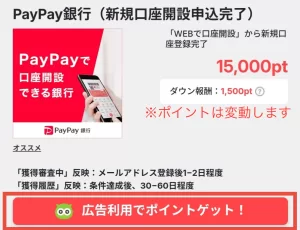
移動後、「口座を開設する」をタップします。

メールアドレスを入力し、URLから口座申込開始
メールアドレスを入力し、「送信」をタップ。
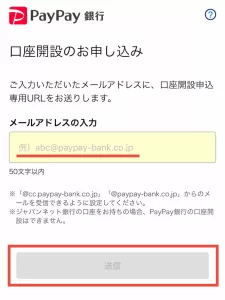
「口座開設申込お手続きのご案内」という件名のメール届くので、記載されたURLをタップ。

登録情報を入力(キャッシュカードに印字される名前・住所・携帯電話番号など)
ここからは、PayPay銀行の申込みに必要な情報を入力していきます。
まずは、姓名・カタカナ・キャッシュカードに印字されるローマ字を名前を入力。
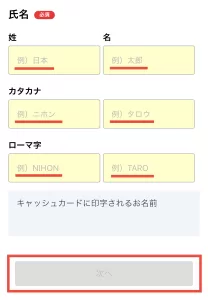
ローマ字は自動入力されますが、「TARO(太郎)」が「TAROU」になっていると入力不備と判断され、ポイントが無効になる可能性があるためよく確認してください。
次に性別・生年月日を入力。
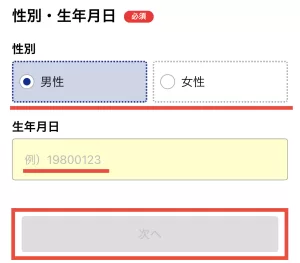
次に郵便番号・都道府県・市区町村・番地を入力。住所に記載がある方はマンション名・部屋番号も正確に入力してください。
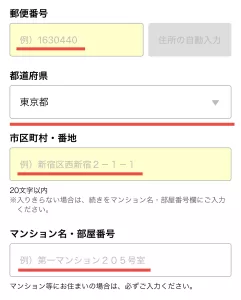
「新規口座開設」がポイント獲得条件ですが、後半ステップの本人確認書類の提出の際、住所が一致していないと再申込の末、ポイントが無効になるおそれがあるため、必ず一致するよう入力してください。
ぽいからす過去に「一丁目1番5号(例)」を「1-1-5」と省略して書いたところ再度本人確認を求められたサービスがあったので汗
次に居住地国(日本or日本以外)を選択し、携帯電話番号を入力します。
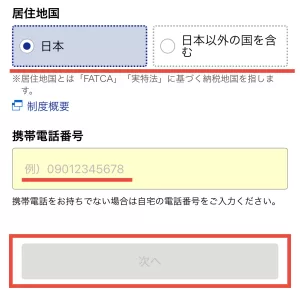
職業・お取引目的・暗証番号・ログインパスワードを入力
ここからは、勤務先やお取引目的の選択など残りの情報を入力していきます。
まずは、職業・勤務先名・勤務先電話番号を入力。
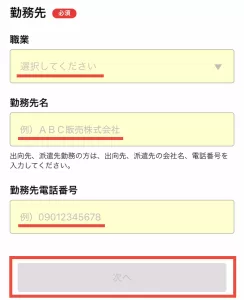
- 職業
-
「主婦」・「学生」など正確に入力。無職の場合は「自営業・自由業」を選択。
- 勤務先
-
出向や派遣、パート・アルバイト勤務の方は、出向先、勤務先の会社名を入力。
(例)〇〇株式会社、セブン-イレブン△△店、〇〇株式会社△△店など - 勤務先電話番号
-
出向や派遣、パート・アルバイト勤務の方は、出向先、勤務先の電話番号を入力。
次にお取引目的を生活費・貯蓄・資産運用などの中から1つ以上選択。
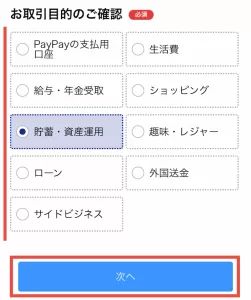
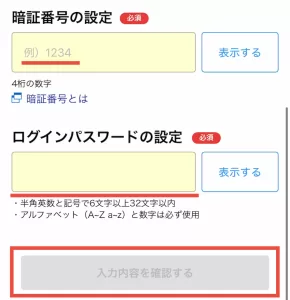
次に4桁の暗証番号・ログイン用パスワードを設定したら、「入力内容を確認する」をタップします。
入力内容を確認後、規約に同意して申込み
画面を下にスクロールしながら入力内容を確認していきます。
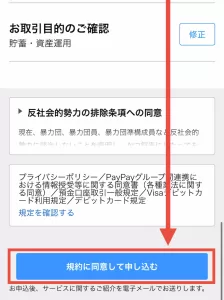
修正がなければ、一番下にある「規約に同意して申し込む」をタップ。本人確認へ進みます。
本人確認後、口座開設完了
「【口座開設】お申込後のお手続きについて」という件名のメールが届くので、記載されたURLをタップし、指示にしたがって本人確認書類(マイナンバーカード・運転免許証)の撮影を行います。
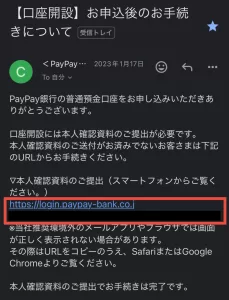
写真ぼけや指で隠れたりなどで文字が正しく読み取れない場合、こちらも再申込みとなるリスクがあるのでご注意ください。
提出後、最短翌日で本人確認が完了します。
「【口座開設】お手続き完了のお知らせ」という件名のメールが届いたら口座開設完了となります。
こちらのメールに店番号・口座番号も記載されています。
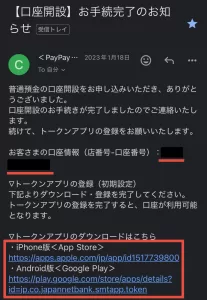
あとはPayPay銀行のトークンアプリ(セキュリティーアプリ)をインストールし、登録も行っておきましょう。
ポイントサイトの通帳に反映されているか確認
経由したポイントサイトの通帳に「PayPay銀行」など広告を利用した履歴が記載されているか忘れずに確認しましょう。
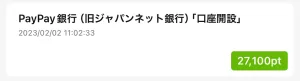
記載されていれば、後日案件ページの期日中にポイントが付与されます。
反映されていない場合は、すぐに経由したポイントサイトのお問い合わせフォームから連絡してください。
PayPay銀行側にポイントサイトについて問い合わせた場合ポイントが無効になってしまうのでご注意ください。
ぽいからすここまでお疲れさまでした!



コメント