

この記事では以下の内容について確認できます!
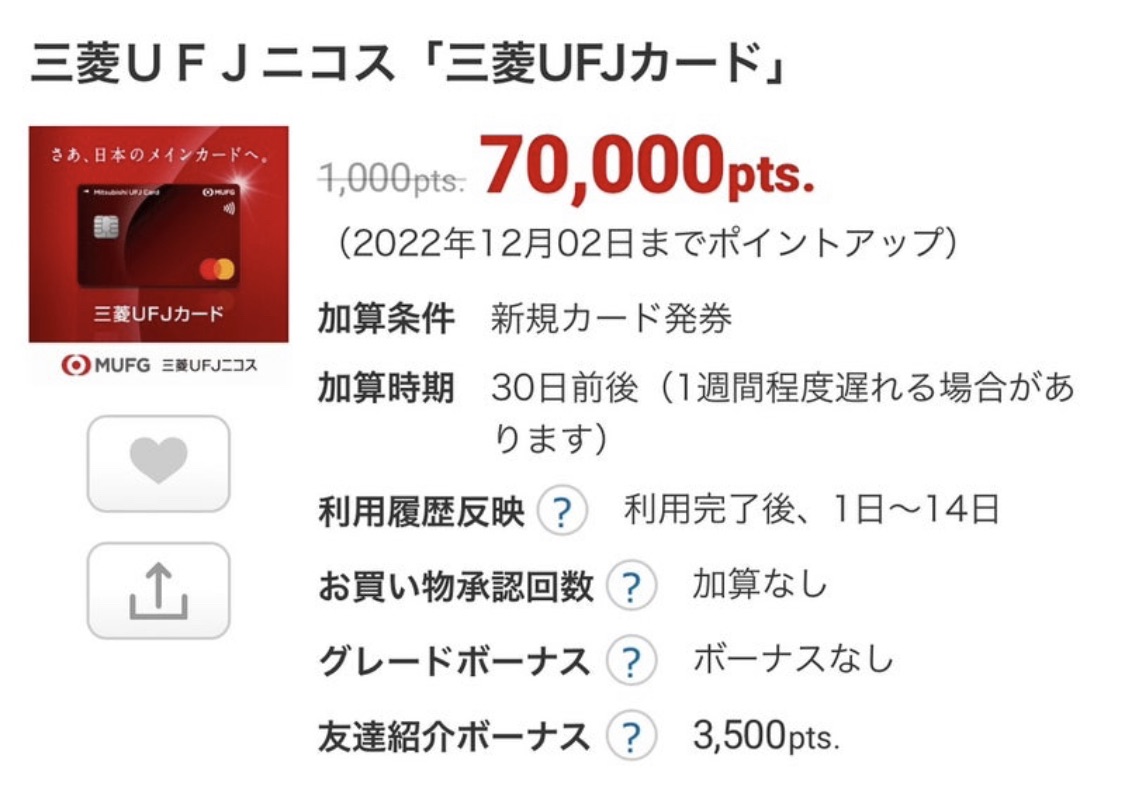
- 「三菱UFJカード(三菱UFJニコス)」広告案件(還元額)の最新比較まとめ・過去最高還元額
- 今、三菱UFJカードをお申し込みするならどこのポイントサイト経由が1番お得か(おすすめポイ活・キャンペーン)
- ポイントサイト経由のやり方・注意点

「三菱UFJカード」ポイントサイト経由の還元額・キャンペーン最新比較
2024年7月6日時点
| ポイントサイト | 還元額 | キャンペーン | 紹介特典 |
|---|---|---|---|
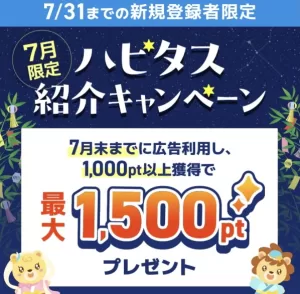
| ハピタス | – | 最大1万円増量 | |
| ポイントインカム | 5,000円 [45日程度] | 7月限定 | |
| ポイントタウン | 5,000円 [2ヶ月程度] | ||
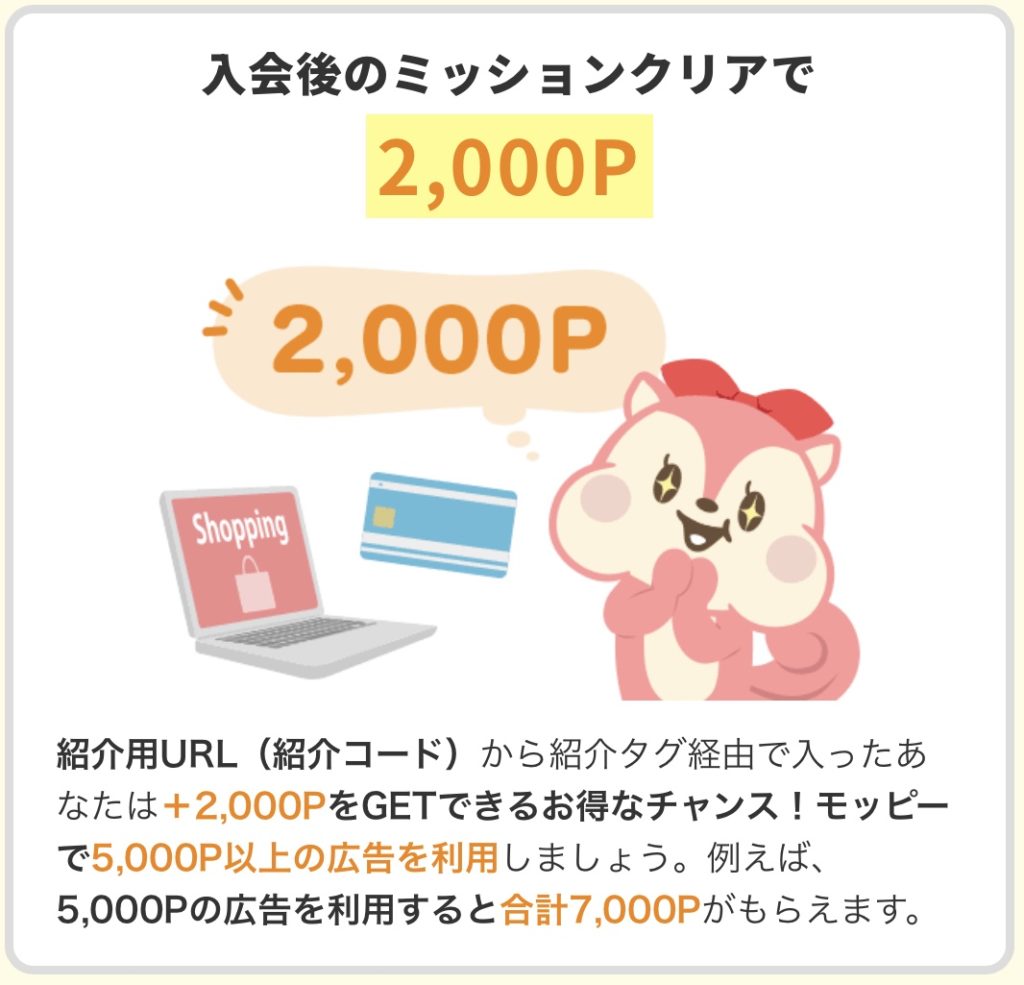
| モッピー | 5,000円 [45日程度] | ||
| ニフティポイントクラブ | @nifty – 通常会員 – | ||
| ECナビ | 5,000円 | 7月限定 | |
| Powl | 5,000円 | - | 7月限定 |
| ワラウ | 5,000円 | ||
| ちょびリッチ | 6,000円 [2ヶ月程度] | ||
| コインカム | – | ||
| アメフリ | – | ||
| げん玉 | 5,000円 |
【PR】「ポイントサイト」または「紹介特典」のリンク先から特典付きでポイントサイトに登録できます。

どこのポイントサイト経由が1番お得?
最新のポイントサイト「三菱UFJカード」広告案件を比較すると、キャンペーンや紹介特典などを併用した獲得最高額最大のポイントインカム経由が1番お得となっているようです。
既に登録済みの場合は還元額が高水準に推移しているハピタス経由などもおすすめです。

過去最高還元額は「ECナビ」
「三菱UFJカード」広告案件の過去最高還元額は2022年12月にECナビで記録した7,000円相当となっています。
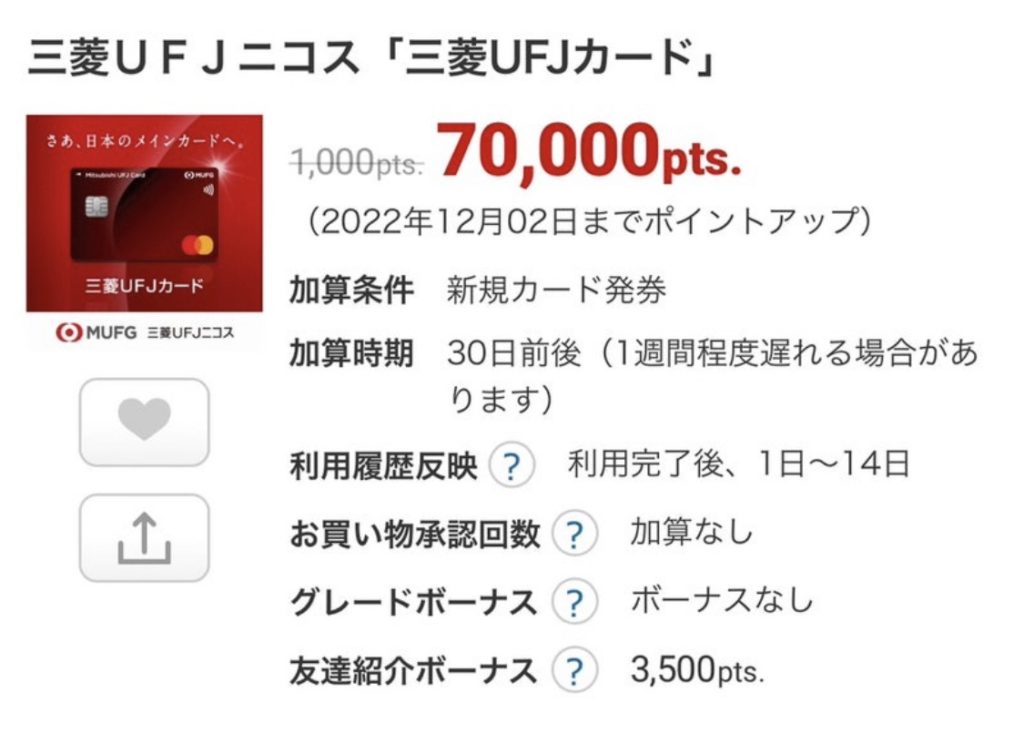
過去最高還元額を狙う方は再び更新されるタイミングに備えてECナビにも登録しておきましょう。

三菱UFJカードポイ活のやり方・注意点
ポイントサイト経由で三菱UFJカードに入会した場合のやり方です!
ここではハピタス経由を例に説明します。
ハピタス経由のお申し込み方法
①ハピタス(ポイントサイト)の「三菱UFJカード」案件にアクセス。
②「三菱UFJカード」広告案件の「ポイントを貯める」から三菱UFJカード公式サイトにアクセス。
③専用アプリをインストール&新規発行。

ポイントサイト経由時の注意点
ポイントサイト側から確実にポイントを貰う為に必ず下記の設定を確認しておきましょう。
dポイント増量キャンペーンのタイミングで交換
ポイントサイト経由で貰ったポイントはAmazonギフト券や楽天ポイント、現金などと交換可能ですが、中にはいつどのタイミングで何と交換すればいいか迷うという方もいるかもしれません。
そこで、おすすめなのが「dポイント増量キャンペーン」を利用する方法です。
開催期間中にエントリー&dポイントと交換することで最大25%分(最高水準の場合)のdポイントを上乗せで貰うことができ、各電子マネーの中でも断トツの換金率を叩き出すことが可能です。

2024年おすすめポイントサイトを紹介
比較一覧に掲載したポイントサイトも合わせて最新のおすすめをご紹介!
ハピタス

| 交換レート | 1pt=1円相当 |
| 最小交換ポイント | 300pt~ |
| 会員ランク特典 | 最大5%UP |
| おすすめ交換先 | PayPay、Tポイントなど |
ポイントインカム

| 交換レート | 1pt=0.1円相当 |
| 最小交換ポイント | 5,000pt~ |
| 会員ランク特典 | 最大15%UP |
| おすすめ交換先 | Amazonギフト券、ドットマネーなど |

ポイントタウン

| 交換レート | 1pt=1円相当 |
| 最小交換ポイント | 100pt~ |
| 会員ランク特典 | 最大15%UP |
| おすすめ交換先 | Amazonギフト券、ドットマネーなど |

ワラウ

| 交換レート | 1pt=1円相当 |
| 最小交換ポイント | 500pt~ |
| 会員ランク特典 | 最大15%UP |
| おすすめ交換先 | Tポイント、ドットマネーなど |

ニフティポイントクラブ

| 交換レート | 1pt=1円相当 |
| 最小交換ポイント | 500pt~ |
| 会員ランク特典 | @nifty接続サービス利用時還元額UP |
| おすすめ交換先 | ドットマネーなど |

ECナビ

| 交換レート | 1pt=0.1円相当 |
| 最小交換必要数 | 3,000pt~ |
| 会員ランク特典 | 最大15%UP |
| おすすめ交換先 | PeXポイント、懸賞など |
Powl

| 交換レート | 1pt=0.1円相当 |
| 最小交換必要数 | 3,000pt~ |
| 会員ランク特典 | – |
| おすすめ交換先 | ドットマネーなど |

モッピー
| 交換レート | 1pt=1円相当 |
| 最小交換必要数 | 300pt~ |
| 会員ランク特典 | 最大15%UP |
| おすすめ交換先 | 楽天ポイント、JALマイレージバンクなど |

ちょびリッチ
| 交換レート | 1pt=0.5円相当 |
| 最小交換必要数 | 1,000pt~ |
| 会員ランク特典 | 最大15%UP |
| おすすめ交換先 | dポイント、ちょびリッチ懸賞など |

コインカム
| 交換レート | 1CIM=1円相当 |
| 最小交換必要数 | 300CIM~ |
| 会員ランク特典 | 保有ボーナス:最大250%UP 獲得ボーナス:最大5%UP |
| おすすめ交換先 | デジコ、ドットマネーなど |
アメフリ

| 交換レート | 1pt=0.1円相当 |
| 最小交換必要数 | 4,000pt~ |
| 会員ランク特典 | 最大40%UP |
| おすすめ交換先 | PayPay、PeXポイントなど |

『三菱UFJカードはどこのポイントサイト経由が1番お得?』のポイ活まとめ
ここまで三菱UFJカード×ポイントサイト経由についてご紹介してきました。