
 ぽいからす
ぽいからすこの記事では、PayPayカードをポイントサイト経由でお得に作る方法や手順を画像付きで分かりやすく解説していきます。
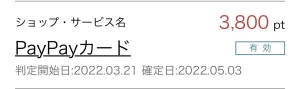
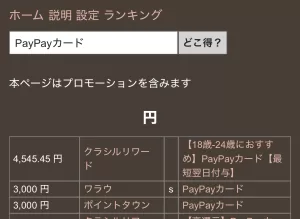
現在、18~24歳の方は「クラシルリワード」、それ以外の方は「ワラウ」「ポイントタウン」経由で発行するのがお得となっています!

- ポイ活歴12年以上
- 累計獲得ポイント数500万円以上
- 友達紹介人数延べ10,000人以上
ポイ活初心者さん向けにポイントサイトにお得に登録する方法や、特典の獲得方法、おすすめ案件などについて解説しています。
▼ポイントサイト公式認定実績
- Powl公式認定ポーラー
- ちょびリッチ公式アンバサダー
- クラシルリワード公式パートナー
- ポイントインカム友達紹介最高ランク(ステージ7)
- ワラウフレンズ
- ニフティポイントクラブ公式認定ユーザー
- げん玉公式タイアップユーザー
\各SNSでもお得情報を発信中/
特典の受け取り忘れ注意!
- ポイントインカム
300円(最大3,190円) - ハピタス
100円(最大2,500円) - Powl(ポール)
200円(最大300円)

 ぽいからす
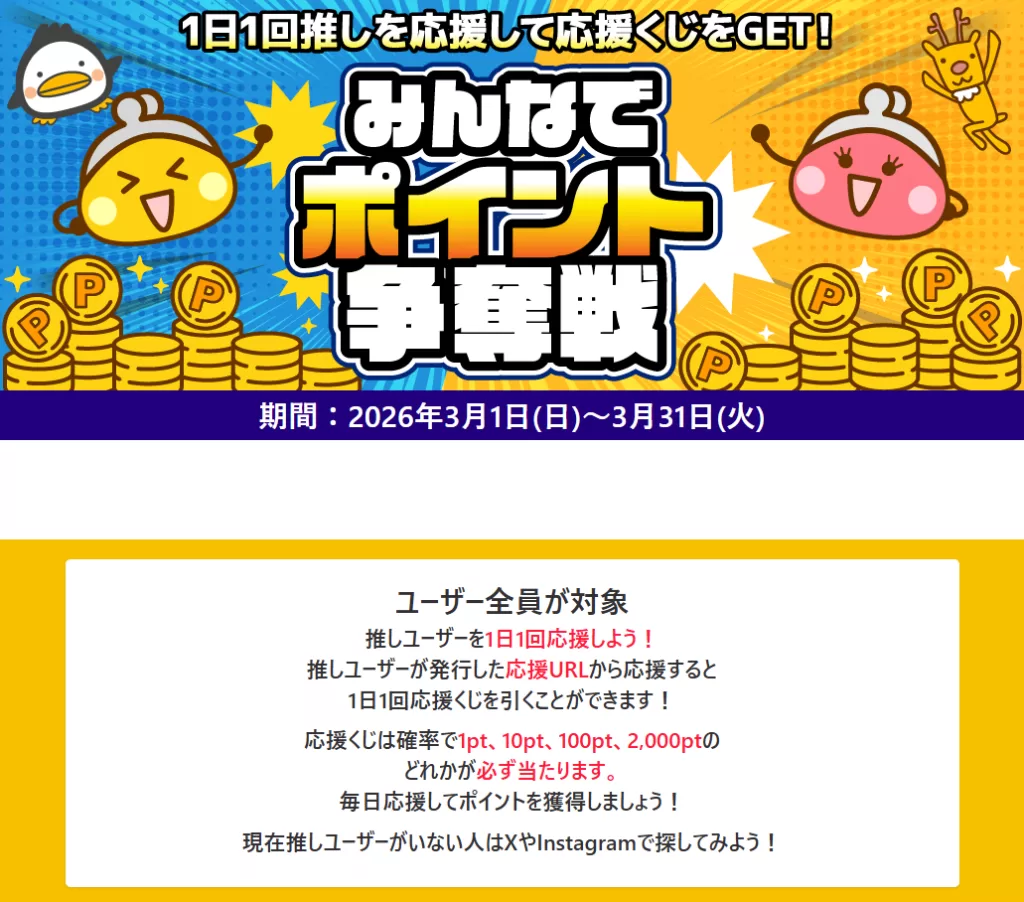
ぽいからすちょびリッチ会員なら最大2,000ptが当たるくじを引くことができます!3月31日まで毎日参加できるのでお早めに!
ちょびリッチ新規登録で
最大2,500円相当特典ゲット!
※移動先のページで4,300pt(2,150円相当)と表示されますが上記の特典が適用されます。
ちょびリッチの登録方法や特典についてはちょびリッチ全特典解説記事で詳しく解説しています。
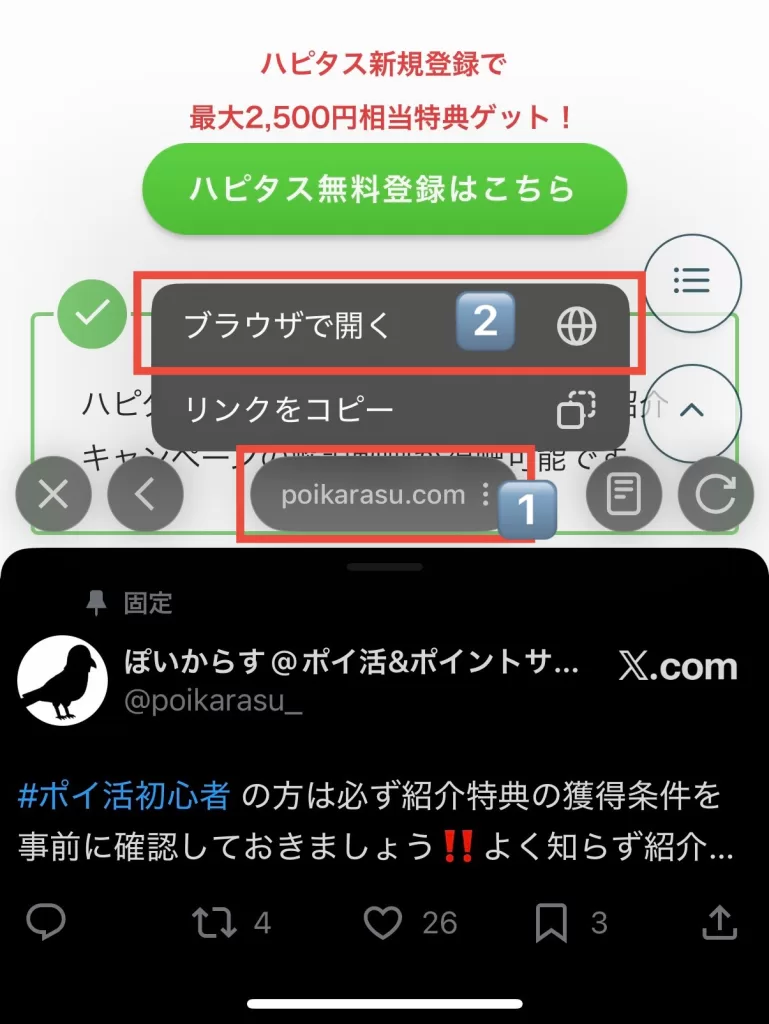
当ブログに設置している特典付き紹介URL・リンクボタン・バナーを利用する際、SNSアプリ(X・インスタグラムなど)画面の枠が表示されたまま利用すると紹介が正常に完了しない場合があります。その場合、せっかくの特典が無効になってしまうのでご注意ください。
必ず以下の画像の方法でアクセスし直すか、または普段お使いのブラウザ(safariやGoogle Chromeなど)にURLを張り付けてご登録お願いします。
PayPayカードを少しでもお得に作るための事前準備
PayPayカードのポイ活案件は、経由するポイントサイトや時期、タイミングによっても還元額が異なります。
せっかく作るなら1円でも多く獲得できるよう、以下の「3つの事前準備」をポイントサイト経由前に必ず行っておきましょう。
- 最新相場の比較(どこ得の活用)
- 過去最高額のチェック
- 紹介特典・特別URL・増量キャンペーンの活用
以下で詳しく解説していきます。
①『どこ得?』でどのポイントサイト経由が一番お得か比較
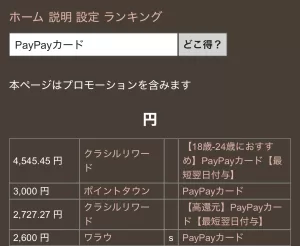
「PayPayカードはどのポイントサイトがお得か比較したい」という方は、複数のポイントサイトの還元額をリアルタイムで確認できる『どこ得?』を活用するのがおすすめです。
ちなみにPayPayカードのポイントサイト案件には2種類のタイプが存在し、基本的に「年齢制限があるかないか」で分けられます。
条件や違いは以下の比較表にまとめたので、どこ得利用時の参考にしてください。
| PayPayカード案件タイプの比較表 | |
|---|---|
| ①PayPayカード発行 | PayPayカードの新規発行 で還元対象 |
| ②PayPayカード発行(18歳-24歳) | PayPayカードの新規発行 18~24歳の方が利用(申込時点) で還元対象 |
またその他どこ得を利用する上で注意しなければいけない点などは下記の記事で詳しく解説しています。

②過去最高額水準を狙う
「PayPayカード(年齢制限なし)」広告案件の過去最高額は、2025年3月に「クラシルリワード」で記録した9,090円相当(1,000,000コインから交換手数料を引いた分)となっています。
 ぽいからす
ぽいからす過去最高額を狙うなら還元実績を踏まえて「クラシルリワード」にも登録しておくのがおすすめです。
③紹介特典・特別URL・増量キャンペーンでよりお得にする
ポイントサイトによっては、「紹介コード(リンク)」経由で新規登録または「特別URL」のページから案件を利用することで、お得になるサイトがあります。
特に以下のポイントサイトは、案件の利用で数百円~数千円分のキャンペーン特典が同時に獲得できるので、「今すぐPayPayカードをお得に作りたい」という方は、こちらも活用するのがおすすめです。
| ポイントサイト (紹介リンク) | 当ブログ紹介特典 (特典解説) | 特別URL・キャンペーンなど |
|---|---|---|
| モッピー | 最大2,030円 | – |
| ハピタス | 最大2,500円 | |
| ポイントインカム | 最大3,190円 | |
| Powl | 最大300円 | – |
| ちょびリッチ | 最大2,500円 | |
| ポイントタウン | 最大2,000円 | – |
| ECナビ | 最大1,150円 | – |
| ワラウ | 最大2,000円 | – |
| アメフリ | 最大5,400円 | – |
| げん玉 | 最大750円 | – |
| クラシルリワード | 最大1,500円 | – |
| ニフティポイントクラブ | 最大600円 | – |
友達紹介特典でお得に利用できるおすすめポイントサイトについては下記の記事で詳しく解説しています。

PayPayカードのポイントを確実に獲得するための前提条件と7つの設定
前提として、ポイントサイトから還元を受けるためには、以下の条件を満たしている必要があります。
- 「PayPayカード」の発行が初めてであること
- 18歳以上(高校生OK!)
これらを満たしていない場合、どんなに設定を完璧にしてもポイントはもらえません。
しかし、条件を満たしていても「ポイントが反映されない…」というトラブルは後を絶ちません。 過去に何度も泣き寝入りした筆者の経験から、当ブログでは絶対に失敗しないために以下の7つの設定を推奨しています。
- Wi-FiをOFFにする
- iPhoneはSafari、AndroidはChromeを使う
- 「サイト越えトラッキングを防ぐ」をOFF(iPhone)
- 広告ブロックをOFFにする
- 履歴(Cookie)を削除しておく
- 「シークレットモード」は使わない
- 途中で他サイトを見たりブラウザを変えない

①Wi-Fiは切って「モバイル通信(4G/5G)」で行う
通信回線が切り替わると履歴が途切れる原因になります。
公共のフリーWi-Fiはもちろん、自宅のWi-Fiも家族とのIP重複リスクがあるため、必ずスマホのWi-FiをOFFにして、キャリアの回線(4G/5G)で申し込みましょう。
②iPhoneはSafari、AndroidはChromeを使う
LINEやX(Twitter)、Yahoo!アプリなどの「アプリ内ブラウザ」では履歴が正しく残りません。
必ず最初から、iPhoneなら「Safari」、Androidなら「Chrome」を立ち上げて操作してください。
③「サイト越えトラッキングを防ぐ」をOFFにする(iPhone)
「設定」>「Safari」にある「サイト越えトラッキングを防ぐ」がOFF(灰色)になっているか確認してください。
これがON(緑色)になっていると、ポイントサイトを経由した履歴が遮断されてしまいます。
④広告ブロックアプリ・機能をOFFにする
「アドブロック」などの広告ブロックアプリを入れている場合、ポイントサイトの計測タグまでブロックしてしまう可能性があります。
申し込みが終わるまで一時的に機能を停止させてください。
⑤履歴とWebサイトデータを削除しておく
過去に他のアフィリエイトサイトなどを閲覧した履歴(Cookie)が残っていると、成果が横取りされる誤作動が起きる場合があります。
念のため、ブラウザの「履歴とWebサイトデータ」を削除してクリーンな状態にしてから挑みましょう。
⑥「シークレットモード」は絶対に使わない
「プライベートブラウズ」や「シークレットモード」は履歴を残さないための機能です。
これを使うとポイントサイトの経由履歴も残りませんので、必ず通常のタブで開いてください。
⑦途中でブラウザを切り替えない(再経由する)
ポイントサイト経由後、別のサイトを見たり、やり方を確認するためにこの記事に戻ってきたりすると「セッション切れ」になるリスクが高いです。
もし申し込み画面で迷って、検索画面やこの記事に戻ってきてしまった場合は、必ずもう一度ポイントサイトの「ポイントを貯める」などのボタンを押し直してから申込みを進めてください。
ぽいからすこれら7つの設定を一つでも怠ると、ポイントが反映されず「泣き寝入り」になってしまうリスクが一気に高まります。
面倒がらず忘れずに行いましょう。
PayPayカードをポイントサイト経由で発行するやり方【画像付き】
ポイントサイトからPayPayカード申込ページへ移動し、Yahoo! JAPAN IDにログイン
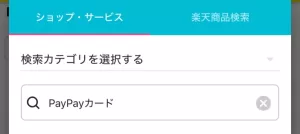
まずは、経由するポイントサイトにログイン(登録)し、検索窓からPayPayカード広告案件を探します。
※ここでは実際に筆者が利用した「ハピタス」を例に解説していきますが、基本的な流れはどのサイトも同じです。
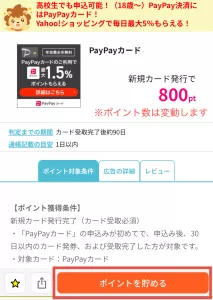
案件ページを表示したら、ポイント獲得条件を確認し、「ポイントを貯める」ボタンを押下します。
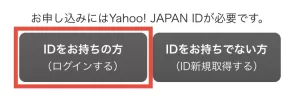
PayPayカードの申込みページに移動後、画面を下にスクロールしていき、「IDをお持ちの方(ログインする)」をタップします。
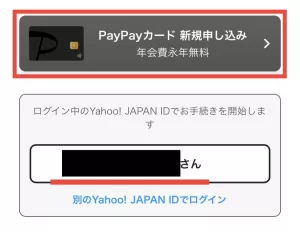
ログインが完了すると、再度申込みページに戻ってくるので、今度は「PayPayカードの新規申し込み」をタップします。
登録情報を入力(名前・生年月日・職業・住宅ローン・家賃支払い・利用目的など)
ここからは、PayPayカードに申込みに必要な項目を入力していきます。
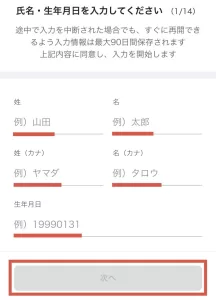
まずは、姓名・姓名(カナ)・生年月日を入力。
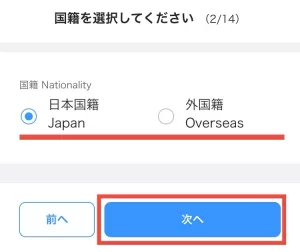
次に「日本国籍」か「外国籍」かを選択。
次に自宅住所として、既にYahoo! JAPAN IDに登録済みの郵便番号に加えて、都道府県・市区町村・それ以降の住所を入力。
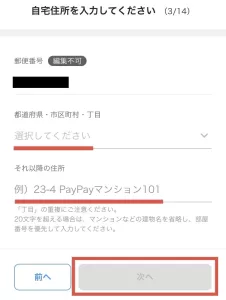
「それ以降の住所」は手入力なので特にご注意ください。
入力不備によってカードが受け取れなかった場合はポイントが無効になってしまいます。
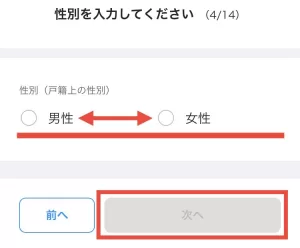
次に戸籍所の性別を入力。
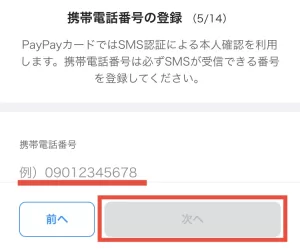
次に携帯電話番号を入力。
次に職業(学生含む)を選択。
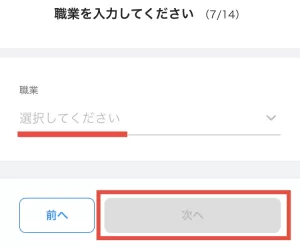
無職の場合は「自営業」または「その他」を選択。
少しでも審査を通りやすくするために虚偽の情報を入力する行為はポイントが無効になるおそれがあります。
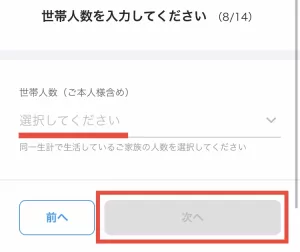
次に世帯人数を選択。
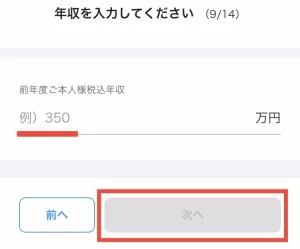
次に前年度の税込年収を入力。
次にメールアドレスを入力。
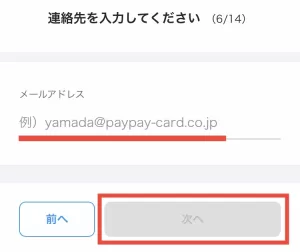
次に住宅ローンまたは家賃のお支払について「あり」か「なし」かで選択。

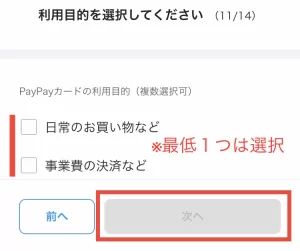
次にPayPayカードの利用目的を「日常のお買い物など」または「事業費の決済など」から1つ以上選択。
国際ブランドを選択(VISA・MasterCard・JCB)
ここでは、PayPayカードの国際ブランド(マーク)を選択します。
「Visa」・「MasterCard」・「JCB」の3種類の中からいずれかを選択してください。
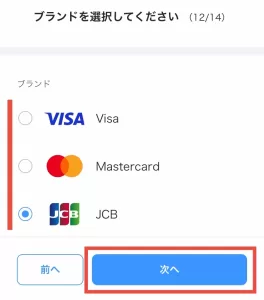
当ブログでは、ブランド独自の還元キャンペーンが多い理由から、「Visa」または「JCB」での発行を推奨しています。
ぽいからすちなみに筆者は「JCB」でPayPayカードを作りました。
PayPayカードは2枚目も作成可能なので必要に応じて他ブランドも持つことができますよ!
カードデザインを選択(色・横or縦向きかなど)
ここでは、PayPayカードのデザイン(見た目)を選択していきます。
まずは「ブラック」・「ラベンダー」・「ブルー」・「ピンク」の4種類の色からいずれかを選択してください。
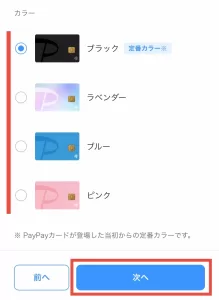
次に「横向き」か「縦向き」かを選択。
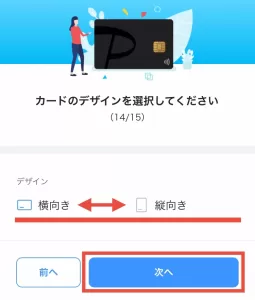
 ぽいからす
ぽいからすちなみに筆者は珍しいという理由から「縦向き」を選択しました笑
印字されるローマ字を確認・暗証番号入力
続いて、PayPayカードの表面に印字される名前(ローマ字)と、4桁の暗証番号を入力します。
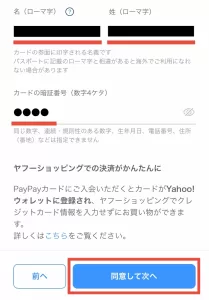
正確に入力されているか確認してください。
ローマ字表示に誤りがあるとポイントが無効になってしまうのでご注意ください。
既に名(ローマ字)→姓(ローマ字)の順で入力されていますが、太郎(例)の方なら「TAROU」になっていることがあります。その場合「TARO」と入力し直す必要があるのでよく確認してください。
最後に申込み内容に誤りがないか確認していき、修正がなければ会員規約確認後、タップしてチェックマークを入れます。
そのまま「上記規約等に同意して申し込む」をタップすると、申込み完了となります。

通帳反映後、カード受取で後日ポイント承認
数時間経過したら経由したポイントサイトの通帳や広告利用履歴を忘れずに確認しましょう。
記載されていれば後日案件ページに記載された期日中にポイントが承認(付与)されます。
反映されていない場合は、すぐに経由したポイントサイトのお問い合わせフォームから連絡しましょう。
PayPayカード側に問い合わせた場合、ポイントが無効になってしまうのでご注意ください。
ぽいからすここまでお疲れさまでした!


コメント